

代表
ご訪問いただきありがとうございます。
このブログでは、弊社代表が日々の開発業務の中で学んだことや、調べた内容、実際にハマったことなどを、備忘録としてまとめています。
また、技術内容を整理し、分かりやすく言語化するトレーニングも兼ねて記事を作成しています。
弊社では、
FileMakerによる業務システム開発、
Windows CE端末向けアプリケーション開発、
WordPressを利用したホームページ制作などを行っております。
同じような課題で困っている方の参考になれば幸いです。
尚、記事の作成には一部AIの助けを借りています。
2026年11月時点の情報です。Googleの仕様は変わることがあるため、実際の画面で確認しながらお読みください。
2026年11月時点の情報です。Googleの仕様は変わることがあるため、実際の画面で確認しながらお読みください。
1. はじめに
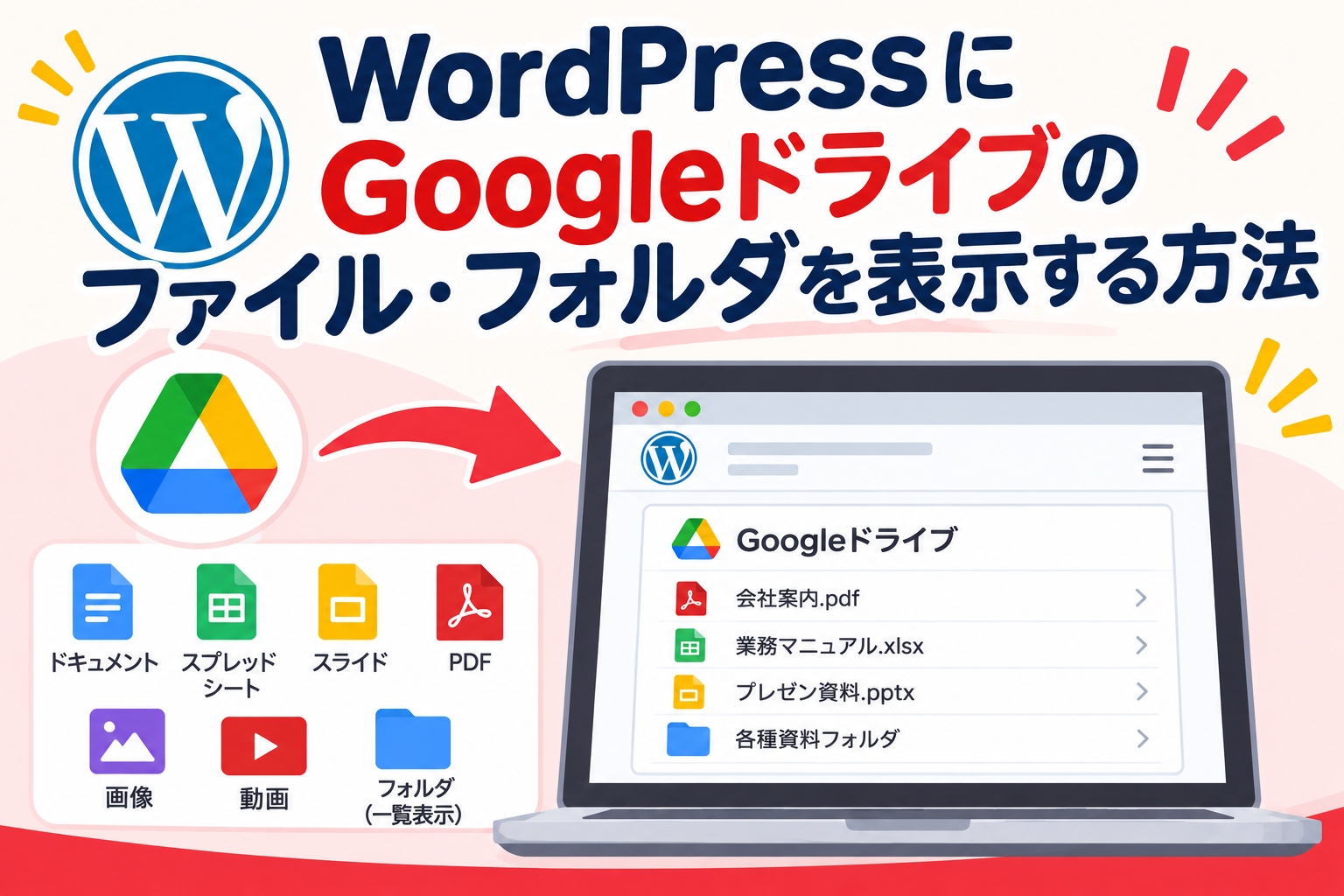
カタログ、手順書、お知らせPDF、フォームなどをGoogleドライブで管理していると、「WordPressのサイトにそのまま表示したい」という場面が出てきます。この記事では、追加費用なしで使える方法を中心に、手順とコピペ用コードをまとめます。
表示できるもの:ドキュメント、スプレッドシート、スライド、PDF、画像、動画、フォルダ(ファイル一覧)
2. 方法の全体像
| 方法 | 難易度 | 見た目 | 費用 | おすすめ用途 |
|---|---|---|---|---|
| A. 共有リンクを貼る | 易 | リンクのみ | 無料 | ダウンロード案内 |
| B. iframe埋め込み | 中 | サイト内に表示 | 無料 | PDF・フォルダ一覧の表示 |
| C. プラグイン | 易〜中 | 設定次第 | 無料〜有料 | コードを書きたくない場合 |
| D. API連携 | 難 | 自由 | 無料(枠あり) | 独自デザインの一覧 |
| E. ウェブに公開 | 中 | サイト内に表示 | 無料 | 更新が頻繁な表・文書 |
迷ったら、まず B(iframe埋め込み) をおすすめします。
3. 共通の準備:Google側の共有設定
3-1. 共有設定を「リンクを知っている全員」にする
- Googleドライブで対象のファイル(またはフォルダ)を右クリックし、「共有」を選びます。
- 「一般的なアクセス」を「リンクを知っている全員」に変更します。
- 権限は「閲覧者」にします。「編集者」にすると誰でも書き換えられるため注意してください。
この設定をしないと、サイト訪問者には「アクセス権が必要です」と表示されます。
3-2. 公開してよいファイルか確認する
- 個人情報、取引先情報、社外秘の内容が含まれていないか
- 公開前の下書きや古い版が混ざっていないか
- フォルダを公開する場合、フォルダ内のすべてのファイルが閲覧可能になるので注意必要
3-3. Google Workspace(組織アカウント)の場合
管理者が外部共有を制限していると、「リンクを知っている全員」を選べないことがあります。その場合は管理者に共有設定の許可を依頼してください。
3-4. ファイルID・フォルダIDの調べ方
IDは共有リンクのURLに含まれています。
- ファイル:
https://drive.google.com/file/d/ファイルID/view?usp=sharing - フォルダ:
https://drive.google.com/drive/folders/フォルダID
以降のコードの FILE_ID FOLDER_ID DOC_ID は、この文字列に置き換えてください。
4. 方法別の手順
A. 共有リンクを貼る
- Googleドライブで「共有」→「リンクをコピー」を押します。
- WordPressの編集画面で、文字を選択してリンクボタン(またはCtrl+K)を押し、URLを貼り付けます。
- 目立たせたい場合は、ブロックの追加から「ボタン」ブロックを選び、リンク先に同じURLを設定します。
リンクをクリックするとGoogleドライブの画面が新しいタブで開きます。ダウンロードだけさせたい場合は、後述の「5. ダウンロードボタン」を使います。
B. iframe埋め込み(標準の方法)
WordPressのブロックエディタで「カスタムHTML」ブロックを追加し、以下のコードを貼り付けます。
PDF・画像・動画などのファイル
<iframe src=”https://drive.google.com/file/d/【FILE_ID】/preview”
width=”640″ height=”480″ allow=”autoplay” loading=”lazy”></iframe>
ドキュメント・スプレッドシート
<!– ドキュメント –>
<iframe src=”https://docs.google.com/document/d/【DOC_ID】/preview”
width=”640″ height=”480″ loading=”lazy”></iframe>
<!– スプレッドシート –>
<iframe src=”https://docs.google.com/spreadsheets/d/【SHEET_ID】/preview”
width=”640″ height=”480″ loading=”lazy”></iframe>
スライド
<iframe src=”https://docs.google.com/presentation/d/[SLIDE_ID】/embed?start=false&loop=false&delayms=3000″
width=”640″ height=”389″ allowfullscreen loading=”lazy”></iframe>
フォルダ(ファイル一覧)
<!-- リスト表示 -->
<iframe src="https://drive.google.com/embeddedfolderview?id=[FOLDER_I】D#list"
        width="100%" height="500" frameborder="0" loading="lazy"></iframe>

<!-- グリッド(サムネイル)表示は #list を #grid に変える -->
フォルダ内のファイルをクリックすると、Googleドライブの画面が新しいタブで開きます。
embedとpreviewの違い
/preview | /embed | |
|---|---|---|
| 主な対象 | ドライブ上のファイル(PDF・画像・動画)、ドキュメント、スプレッドシート | スライド(Googleスライド) |
| 表示の仕方 | 閲覧専用のプレビュー画面 | 埋め込み専用のプレーヤー画面 |
| オプション指定 | 基本なし | start(自動再生)、loop(繰り返し)、delayms(切り替え間隔)が使える |
使い分けの目安
- PDF・画像・動画 →
https://drive.google.com/file/d/FILE_ID/preview - ドキュメント・スプレッドシート →
https://docs.google.com/document/d/DOC_ID/preview(スプレッドシートも同様) - スライド →
https://docs.google.com/presentation/d/SLIDE_ID/embed?start=false&loop=false&delayms=3000
オプション指定
Googleスライドを /embed で埋め込むときに使う、表示動作を決めるオプションです。URLの末尾に ? と & でつないで指定します。
https://docs.google.com/presentation/d/SLIDE_ID/embed?start=false&loop=false&delayms=3000
| オプション | 意味 | 指定できる値 |
|---|---|---|
start | ページを開いたときにスライドショーを自動で始めるか | true(自動再生) / false(止まった状態で表示) |
loop | 最後のスライドの後、最初に戻って繰り返すか | true(繰り返す) / false(最後で止まる) |
delayms | 次のスライドに切り替わるまでの時間 | ミリ秒で指定(1000 = 1秒、3000 = 3秒) |
組み合わせ例
自動で流し続ける(店頭のお知らせ・商品紹介など)
...embed?start=true&loop=true&delayms=5000開くと自動再生が始まり、5秒ごとに切り替わり、最後まで行ったら最初に戻ります。
読者が自分のペースで見る(手順書・資料など)
...embed?start=false&loop=false&delayms=3000自動では進みません。この場合、delayms は事実上影響しないので、省略しても問題ありません。
注意点
loopとdelaymsは、start=trueのとき(または再生ボタンを押したとき)に働きます。delaymsの値は、スライドごとのアニメーションや切り替え効果とは別の、スライド全体の切り替え間隔です。- 手順書のように読み込む資料を自動再生すると、読み終わる前に次へ進んでしまいます。用途に合わせて
start=falseにするのがおすすめです。 - 「ウェブに公開」(方法E)で表示されるiframeコードにも、同じ項目が含まれます。公開画面の設定で選ぶと、自動でURLに反映されます。
スマホ対応(レスポンシブ)
固定の幅だと、スマホで横にはみ出します。次のように枠で包むと、画面幅に合わせて比率を保ったまま縮みます。
<style>
.gdrive-embed { position: relative; width: 100%; aspect-ratio: 4 / 3; }
.gdrive-embed iframe { position: absolute; inset: 0; width: 100%; height: 100%; border: 0; }
</style>
<div class=”gdrive-embed”>
<iframe src=”https://drive.google.com/file/d/FILE_ID】/preview” loading=”lazy”></iframe>
</div>
スライドなら aspect-ratio: 16 / 9 にします。縦長のPDFは 3 / 4 などに調整してください。
注意点
- 一部のテーマやセキュリティプラグインは、iframeを削除したりブロックしたりします。表示されない場合はプラグインの設定を確認してください。
- 「カスタムHTML」ブロックが使えない権限(編集者など)のユーザーでは、iframeが保存時に除去されることがあります。
C. プラグインを使う
コードを書きたくない場合は、プラグインが選択肢になります。WordPress管理画面の「プラグイン」→「新規追加」で「Google Drive embed」などと検索すると、候補が見つかります。
導入前に次の点を確認してください。
- 最終更新日が新しいか(1年以上更新がないものは避ける)
- 有効インストール数、評価、対応するWordPressのバージョン
- 無料版でできる範囲(フォルダ表示やGoogle認証が有料のものもある)
- Googleアカウントの認証が必要か(必要な場合、どの権限を渡すのか)
多くのプラグインは、ショートコードまたは専用ブロックにURLやIDを指定する形式です。使い方は各プラグインの説明に従ってください。
D. Google Drive API連携(上級者向け)
フォルダ内のファイルを自社デザインの一覧にしたい場合は、Google Drive APIを使います。
- Google Cloud Consoleでプロジェクトを作成し、Google Drive APIを有効化します。
- 公開フォルダの一覧を取得するだけなら「APIキー」で足ります。非公開ファイルを扱うならOAuthまたはサービスアカウントが必要です。
- サーバー側(PHPなど)でAPIを呼び、結果をHTMLにして表示します。
注意点:
- APIキーはブラウザ側のJavaScriptに直接書かず、サーバー側に保管し、HTTPリファラーやAPIの制限を設定します。
- 呼び出し回数に上限があるため、結果はキャッシュ(WordPressのTransients機能など)します。
- 実装の保守が必要になるため、社内に開発担当がいない場合は方法BかCを推奨します。
E. 「ウェブに公開」を使う(ドキュメント・スプレッドシート・スライド)
- 対象を開き、「ファイル」→「共有」→「ウェブに公開」を選びます。
- 「埋め込む」タブを選び、公開をクリックします。
- 表示された
<iframe>コードをコピーし、WordPressのカスタムHTMLブロックに貼ります。
この方法では、元ファイルを編集すると公開ページにも自動で反映されます(反映まで数分かかることがあります)。
公開を止めたい場合は、同じ画面で「公開を停止」を押します。公開中は、URLを知っている人なら誰でも内容を見られる点に注意してください。
5. 見た目・使い勝手の改善
ダウンロードボタン
<a href=”https://drive.google.com/uc?export=download&id=FILE_ID”
style=”display:inline-block;padding:12px 24px;background:#1a73e8;color:#fff;border-radius:6px;text-decoration:none;”>
PDFをダウンロード
</a>
ファイルサイズが大きいと、Google側のウイルススキャンの確認画面が挟まることがあります。
ページ構成のコツ
- 1ページに埋め込むのは数個までにします。多いと表示が遅くなります。
loading="lazy"を付けると、画面に近づくまで読み込まれません。- 埋め込みの下に、リンク(方法A)も併記しておくと、表示できない環境でも見てもらえます。
6. セキュリティ・運用上の注意
- 公開フォルダに後から追加したファイルは、自動で公開される。社外秘ファイルを誤って置かない運用ルールを決めておく。
- 共有設定は定期的に見直す(四半期に1回など)。
- 閲覧者の人数やアクセス元は、Googleドライブ側では把握しにくい。必要ならGoogleアナリティクスでWordPressページの閲覧数を見る。
- ファイルを移動・削除・差し替えするとリンク切れになることがある。差し替えるときは、新規作成ではなく「バージョンを管理」から更新すると、URLが変わらない。
- 著作権のあるもの、個人が特定できる写真などは掲載前に権利と同意を確認する。
7. トラブルシューティング
Q. 「アクセス権が必要です」と表示される A. 共有設定が「制限付き」のままです。「リンクを知っている全員」の「閲覧者」に変更してください。
Q. 埋め込み枠が真っ白で何も表示されない A. 次を順に確認します。(1) URLが /preview や /embed 形式になっているか(/view や /edit はiframeでは表示できません)、(2) テーマ・セキュリティプラグインがiframeをブロックしていないか、(3) ブラウザの拡張機能(広告ブロックなど)を一時的に無効にしてみる。
Q. フォルダ表示が更新されない A. ブラウザやWordPressのキャッシュが原因のことがあります。キャッシュプラグインのキャッシュを削除し、ブラウザを再読み込みしてください。
Q. ログインを求められる / 別のアカウントで開いてしまう A. ブラウザで複数のGoogleアカウントにログインしていると起きやすいです。シークレットウィンドウで確認すると、訪問者の見え方を再現できます。
Q. スマホで表示が崩れる A. 「4. B」のレスポンシブ用の枠(aspect-ratio)を使ってください。
Q. ある日突然、表示が変わった A. Google側の仕様変更の可能性があります。Googleの公式ヘルプやWorkspace更新情報を確認し、必要に応じて埋め込みURLを作り直してください。
8. まとめ(用途別の早見表)
| やりたいこと | おすすめの方法 |
|---|---|
| ダウンロードできるようにしたい | A(リンク)+ ダウンロードボタン |
| PDFや画像をページ内で見せたい | B(iframe) |
| ファイル一覧を見せたい | B(フォルダ埋め込み) |
| 更新が頻繁な表や文書を見せたい | E(ウェブに公開) |
| コードを書かずに済ませたい | C(プラグイン) |
| 独自デザインの一覧を作りたい | D(API連携) |
まずは共有設定を正しく行い、方法Bで小さく試すのが、いちばん確実な進め方です。
9.<style>はどこに?
CSSは1回だけ「追加CSS」に登録して、各ページのカスタムHTMLにはclass付きのdivだけを書く
「外観」→「エディター」→「スタイル」(右上の︙メニュー)→「追加CSS」
追加CSS
.gdrive-embed { position: relative; width: 100%; aspect-ratio: 4 / 3; }
.gdrive-embed iframe { position: absolute; inset: 0; width: 100%; height: 100%; border: 0; }
/* 比率を変えたいとき用 */
.gdrive-embed.ratio-16-9 { aspect-ratio: 16 / 9; }
.gdrive-embed.ratio-3-4 { aspect-ratio: 3 / 4; }
各ページのカスタムHTML(これだけ)
<div class=”gdrive-embed”>
<iframe src=”https://drive.google.com/file/d/FILE_ID/preview” loading=”lazy”>
</iframe>
</div>
<!– スライドの場合 –>
<div class=”gdrive-embed ratio-16-9″>
<iframe src=”https://docs.google.com/presentation/d/SLIDE_ID/embed” allowfullscreen loading=”lazy”>
</iframe>
</div>
後から見た目を変えたくなったとき、追加CSSを1か所直す